
何も失われない
30 日間 さかのぼって元に戻せます。クラッシュしても履歴は残ります
何百ものファイルのコピー、移動、削除、名前の変更も、ためらわずに。Ctrl+Z で元どおりです。どのジョブも「元に戻す」「再試行」「再開」とともに履歴に残り、再起動した後も使えます。
すべての操作をジャーナルに記録し、クラッシュの後は自動で後始末します
▶ デモで見る · 2 分
新登場 TheFile.Ninja Reforged Steel は、ゼロから作り直した新しいメジャー バージョンです。Classic から自動では更新されません。Reforged Steel をダウンロードしてインストールしてください。Classic とは別にインストールされ、Classic はそのまま使えます。Classic のライセンスを購入済みの方は、Reforged Steel のライセンスがアカウントにあります。
Windows 向けのデュアル ペイン ファイルマネージャー。アーカイブ、サーバー、スマートフォン、WSL も同じペインで、同じキー操作で開けます。
Windows 10・11 · 管理者権限不要 · アカウント不要 · カード不要
フォルダーも検索も入力しているうちに応答し、遅いネットワーク上の場所でもウィンドウが固まることはありません。以下は実測した時間を、実際の速さで再生したものです。測定に使ったコンピューターで、ウィンドウにこのとおり表示されました。
0.20 s: プログラムで初めて開くとき
1.07 s: 約23万3,000個のファイルが表示されるまで
0.73 s: フォルダーのファイルが表示されるまで
44 ms: End キーを押してから、リストが止まるまで
同じく実測:51万個のファイルを 1 つのフラットなリストに 1.1 秒で表示(リリース ビルド、Everything のインデックスを使ったフラット表示)。実際の数値はお使いのディスクによって変わります。
録画ではなく、中央値を再生したものです。プログラムの外から、ウィンドウに結果が表示されるまでを計測しました。コンピューター 1 台(Core i5-9300H、プログラムは SSD、ファイルはハードディスク、キャッシュが効いた状態)で、それぞれ 5~15 回。このフォルダーを開くのにかつて 1.3 秒かかっていたことも、こうした計測で見つかりました。
定番のデュアル ペイン ファイルマネージャーの速さを、今の時代に作られたプログラムで。うっかりミスをしても、何も失いません。
30 日間 さかのぼって元に戻せます。クラッシュしても履歴は残ります
何百ものファイルのコピー、移動、削除、名前の変更も、ためらわずに。Ctrl+Z で元どおりです。どのジョブも「元に戻す」「再試行」「再開」とともに履歴に残り、再起動した後も使えます。
すべての操作をジャーナルに記録し、クラッシュの後は自動で後始末します
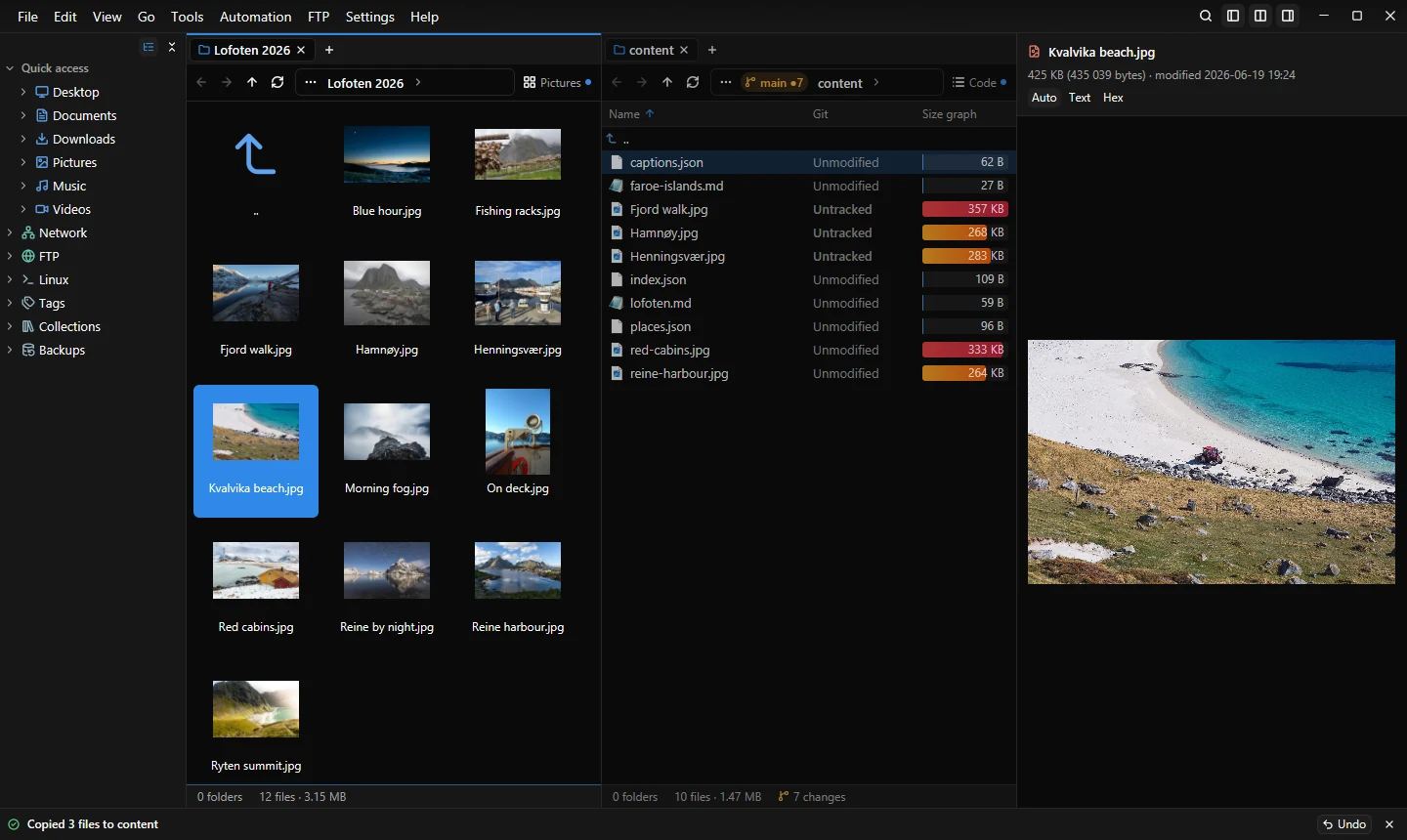
▶ デモで見る · 2 分Zip アーカイブ、SFTP サーバー、スマートフォン、WSL、クラウドのフォルダーを、普通のフォルダーと同じように扱えます。中を見て、プレビューし、コピーで出し入れできます。
どこでも同じキー操作。Ctrl+Z も使えます
▶ デモで見る · 2 分


ゲーム、映画、アルバム、本をカバーにして棚に並べます。カバーは名前から描くか、頼んだときにオープンな情報源から取得します。
▶ デモで見る · 1 分アプリが Wikipedia から取得した映画のポスター: Sintel, Big Buck Bunny と Tears of Steel 制作: Blender Foundation, CC BY 3.0; Elephants Dream 制作: Bassam Kurdali, Andy Goralczyk と Blender Foundation, CC BY 4.0.
Everything の構文で入力しながら検索。アーカイブの中やサーバー上も探せて、検索はフォルダーのように開けます。探しているものを普通の言葉で伝えて、AI に検索を書かせることもできます。
▶ デモで見る · 1 分スケジュールに沿ったバージョン付きのバックアップ。必要ならクラウドにもコピーします。どの実行の中身も見られ、必要なものだけ復元できます。
▶ デモで見る · 1 分Lua スクリプト、コマンド パレット、すべて変更できるキー、自分だけのツール バーとワークスペース。
▶ デモで見る · 3 分新しいコンピューターでは、1 か月間すべての機能を使えます。無料で登録すると、さらに 2 か月。その後は無料の Core エディションとして使い続けられます。Pro を買い切りで購入することもできます。
すべての購入に 30 日間の返金保証があります。TheFile.Ninja があなたに合わなかった場合は、ご連絡いただければ代金をお返しします。 返金について →
価格は米ドルです。表示価格がお支払い額です。付加価値税や売上税は加算されません。
試用にはカードもアカウントも必要ないので、解約の手続きもありません。
TheFile.Ninja Classic からお越しですか?ここのライセンスは新しいバージョンの Reforged Steel 用で、Classic では使えません。Classic の販売は終了しました。Reforged Steel をダウンロードしてお試しいただくか、Classic の今後についてをご覧ください。Classic の Lifetime ライセンスをお持ちなら、ここでも Lifetime をすでにお持ちです。アカウントにサインインしてください。
ダウンロードすれば、1 か月間すべての機能を使えます。先にブラウザーで試すこともできます。
Windows 10・11 · 42 MB · 3 秒でインストール · 管理者権限不要 · アカウント不要 · カード不要


